

このドキュメントは AI によって自動翻訳されています。不正確な部分がある場合は、英語版 を参照してください。
Dify のナレッジベースは Notion からのインポートに対応しており、同期 を設定すると、Notion 側のデータ更新が自動的に Dify へ反映されます。
Notion を認証する前に、Notion 連携を作成し、対応する環境変数を設定する必要があります。後述の Notion 連携の設定 を参照してください。
認証の確認#
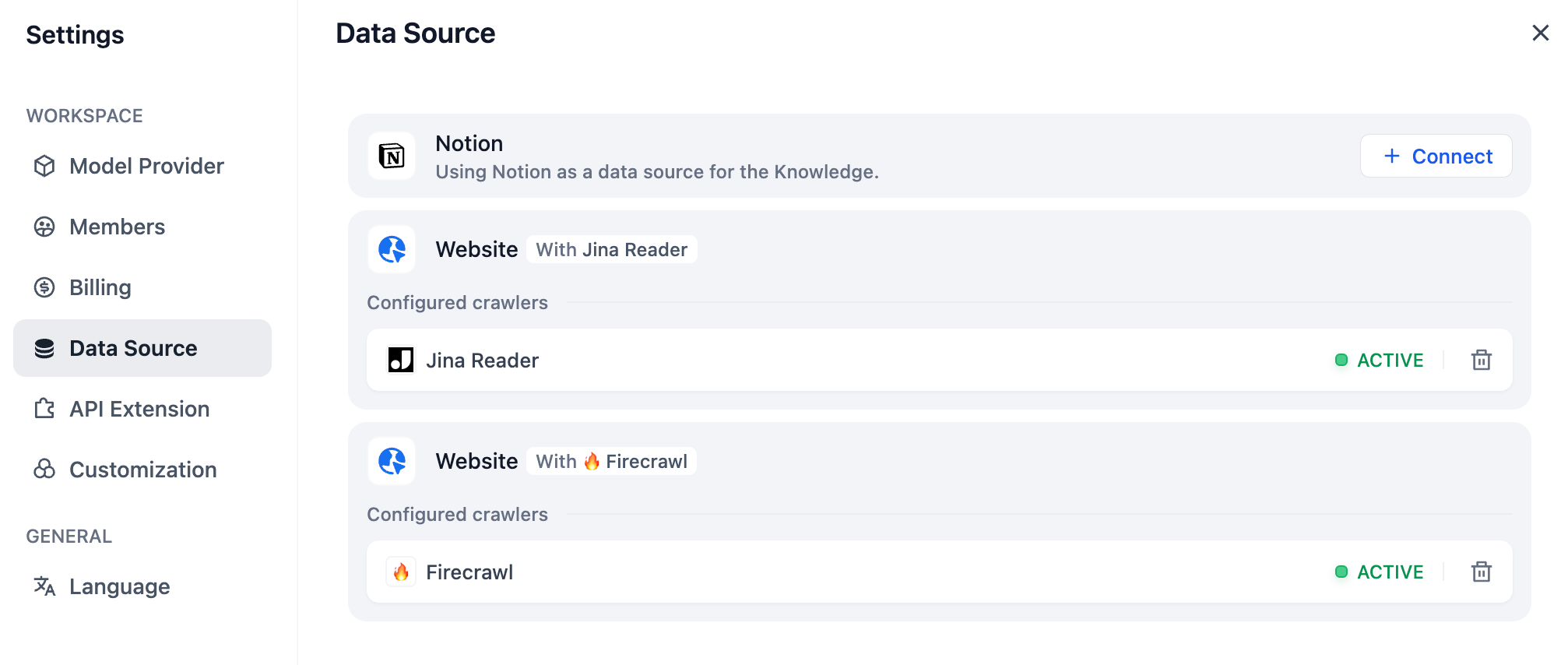
- ナレッジベースを作成してデータソースを選択する際に、Notion から同期 > 今すぐバインド をクリックし、画面の指示に従って認証を完了します。
- または、設定 > データソース > データソースを追加 に移動し、Notion ソースの バインド をクリックして認証を完了します。
Notion データのインポート#
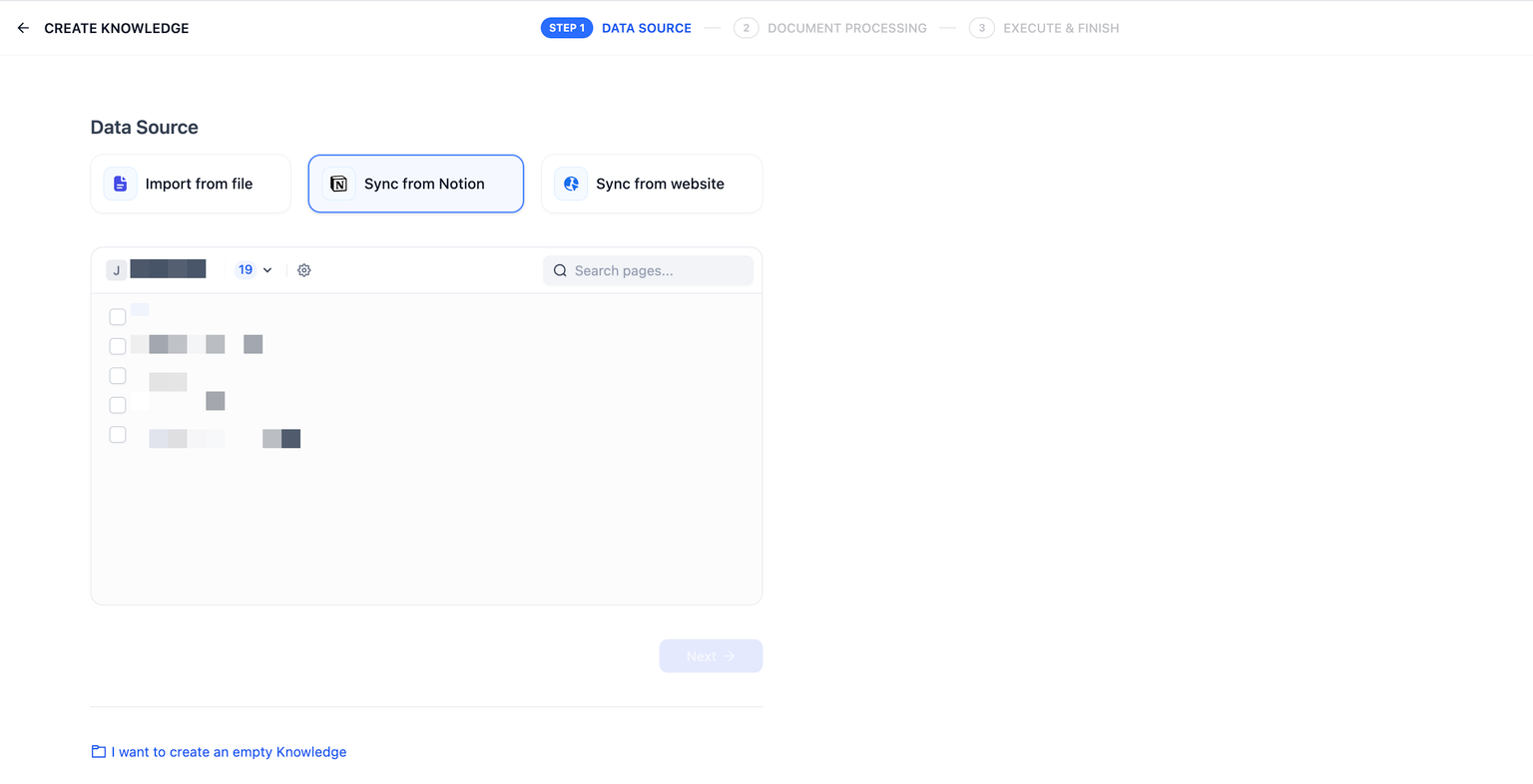
認証が完了したら、ナレッジベース作成ページに移動して Notion から同期 をクリックし、インポートする認証済みページを選択します。
チャンク化とクリーニング#
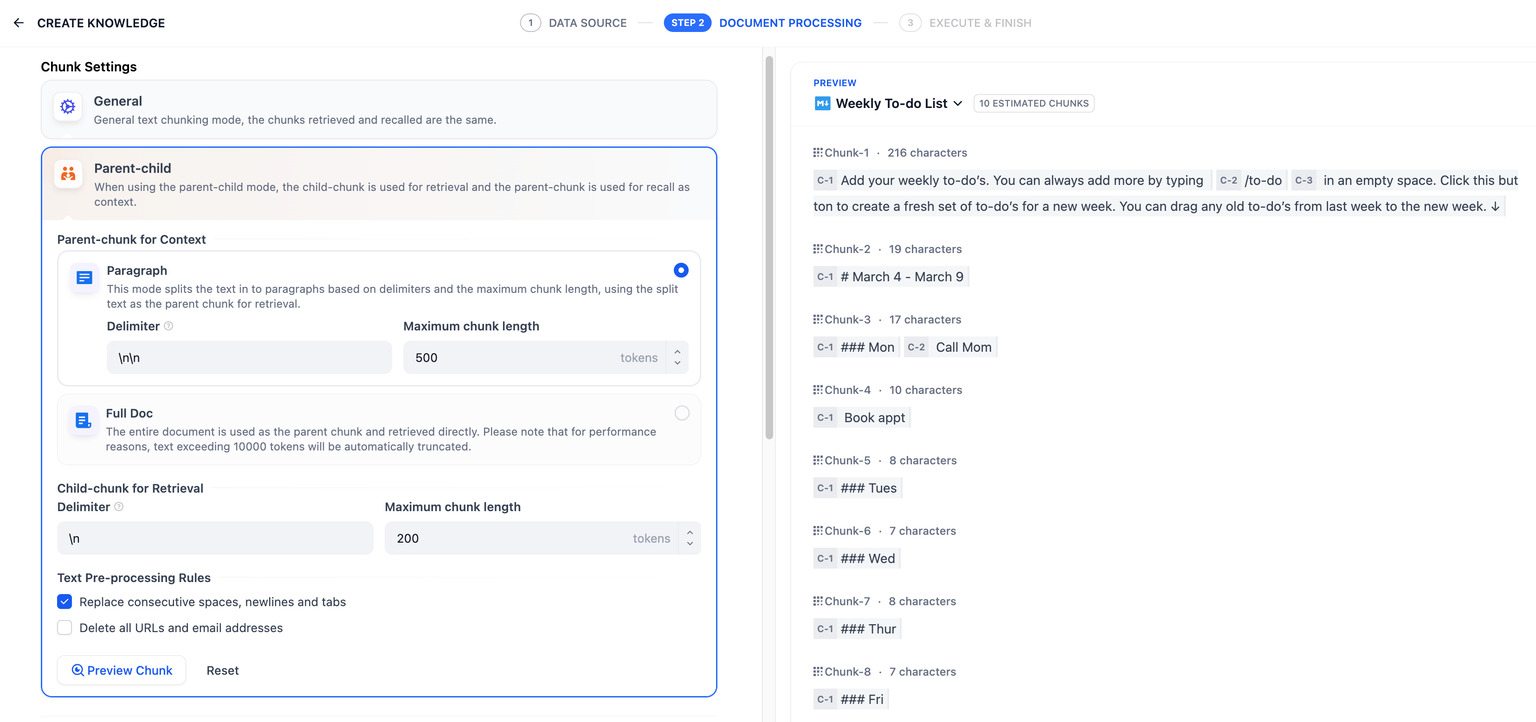
次に、ナレッジベースの チャンクモード と インデックス方法 を選択し、保存して自動処理が完了するのを待ちます。Dify は通常の Notion ページのインポートに対応するだけでなく、データベース型ページのページ属性をまとめて保存することもできます。
画像とファイルはインポートできません。テーブルのデータはテキストに変換されます。
Notion データの同期#
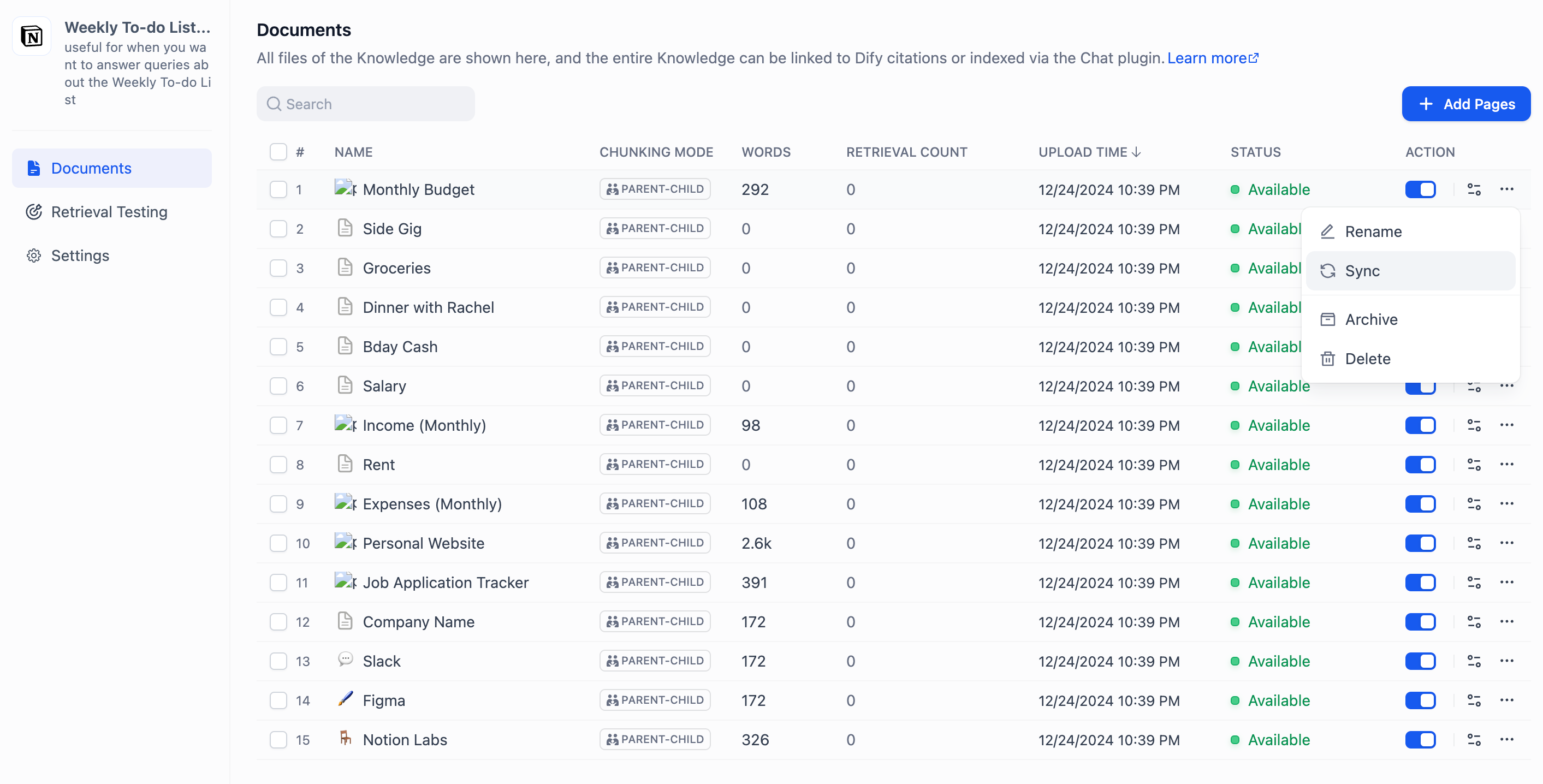
Notion のコンテンツを更新した場合は、ナレッジベースのドキュメント一覧で該当ページの 同期 ボタンをクリックすると、変更を同期できます。同期では埋め込み処理が発生するため、埋め込みモデルのトークンを消費します。
Notion 連携の設定#
Notion には インターナル連携(internal integration)と パブリック連携(public integration)の 2 種類の連携方式があります。自分の Notion ワークスペース内だけで使う場合はインターナル、他のユーザーがインストールできるよう配布する場合はパブリックを選択します。詳細は Notion 公式ドキュメント を参照してください。
インターナル連携を使用する#
Notion の 連携設定ページ で連携を作成します。すべての連携はデフォルトでインターナルとして開始され、選択した Notion ワークスペースに関連付けられます。そのため、連携を作成するにはワークスペースのオーナーである必要があります。
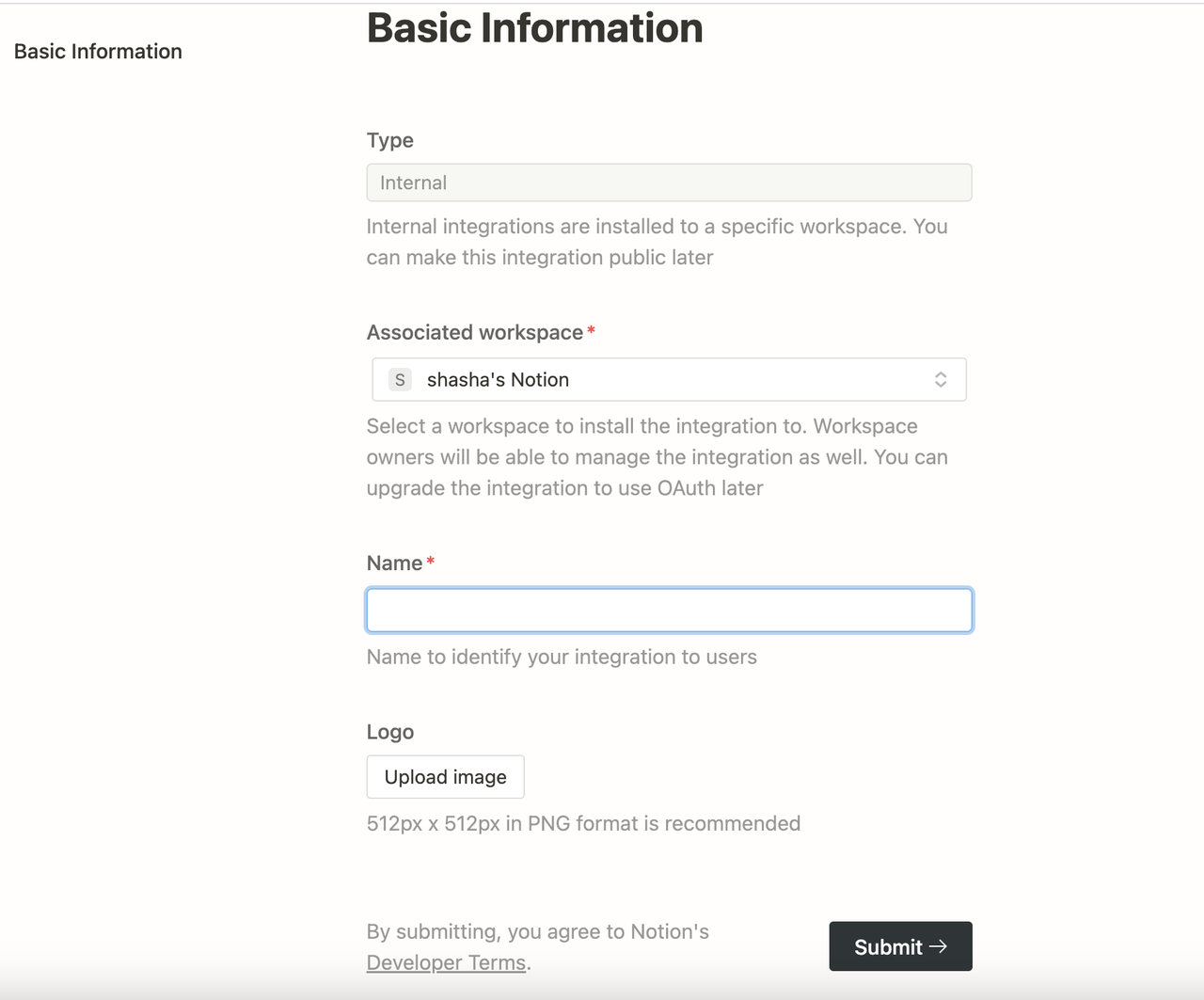
New integration をクリックします。タイプはデフォルトで Internal となり、変更できません。関連付けるワークスペースを選択し、連携名を入力してロゴをアップロードし、Submit をクリックします。
必要に応じて Capabilities タブで連携の設定を更新し、Secrets の下にある Show をクリックしてシークレットをコピーします。
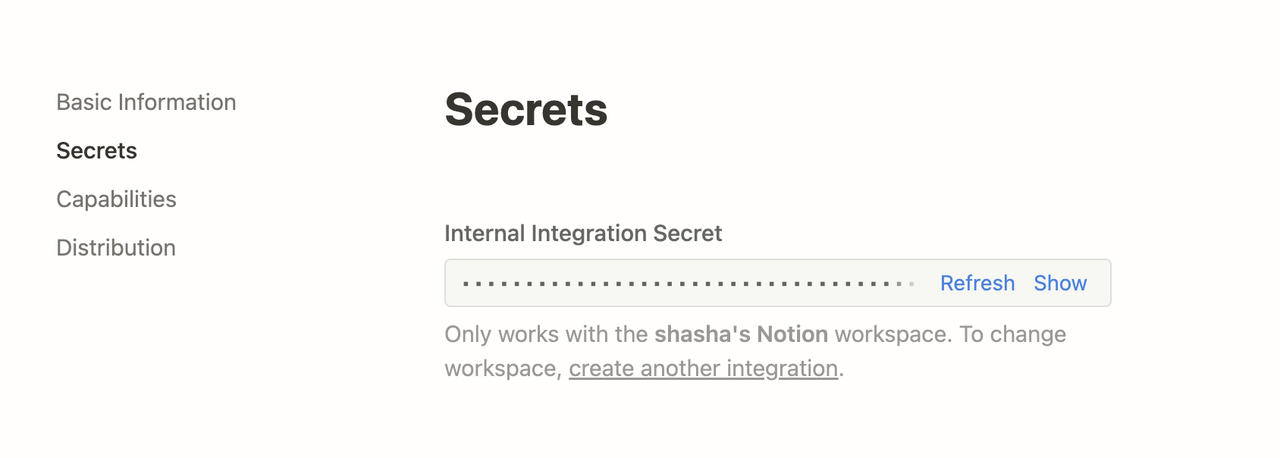
Dify デプロイの .env ファイルで、以下の環境変数を設定します:
パブリック連携を使用する#
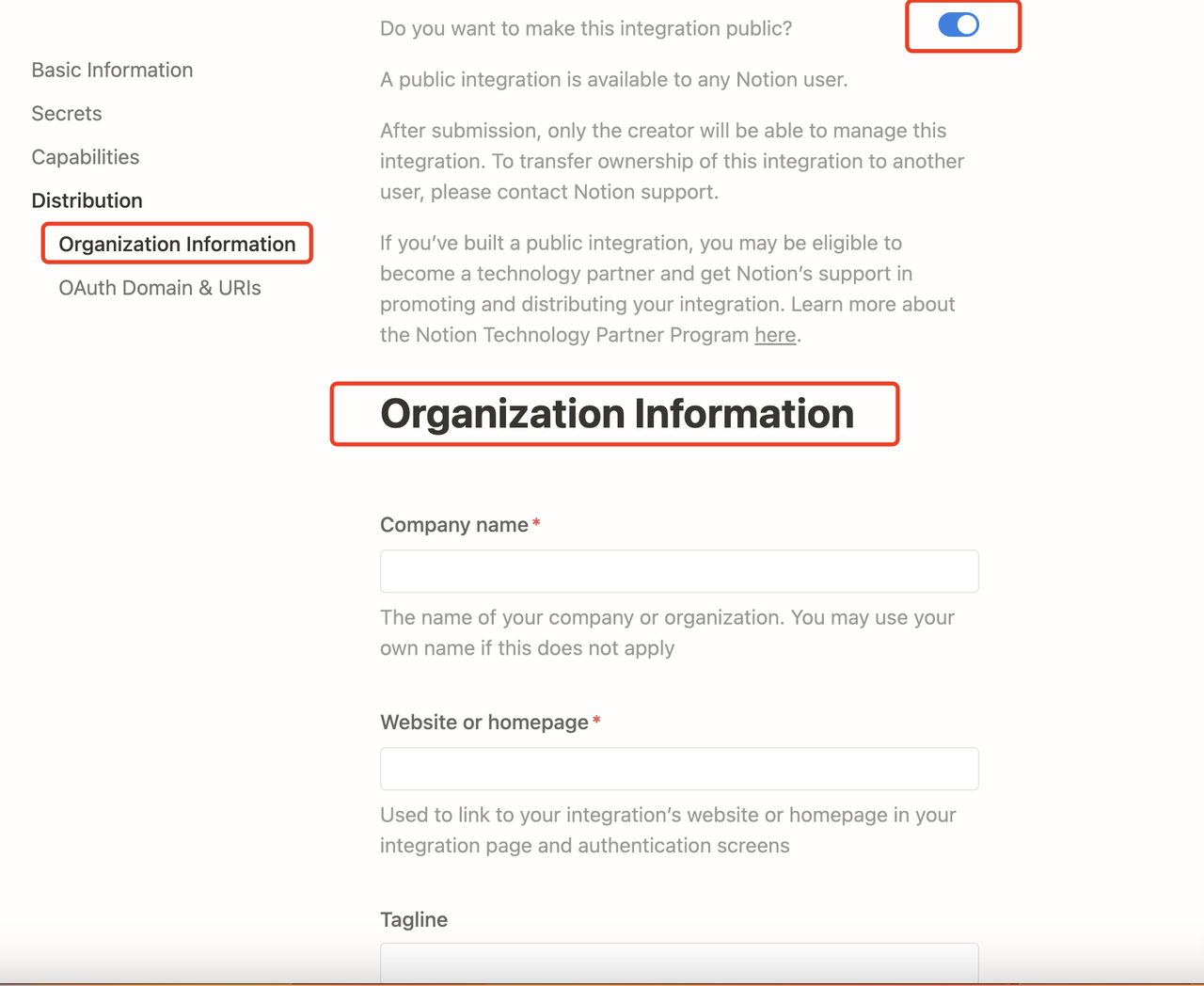
インターナル連携をパブリック連携にアップグレードします。連携の Distribution ページに移動し、スイッチを切り替えてパブリックにします。Organization Information フォームに会社名、Web サイト、リダイレクト URL などの追加情報を入力し、Submit をクリックします。
連携をパブリックにしたら、Keys タブから連携キーを取得します:
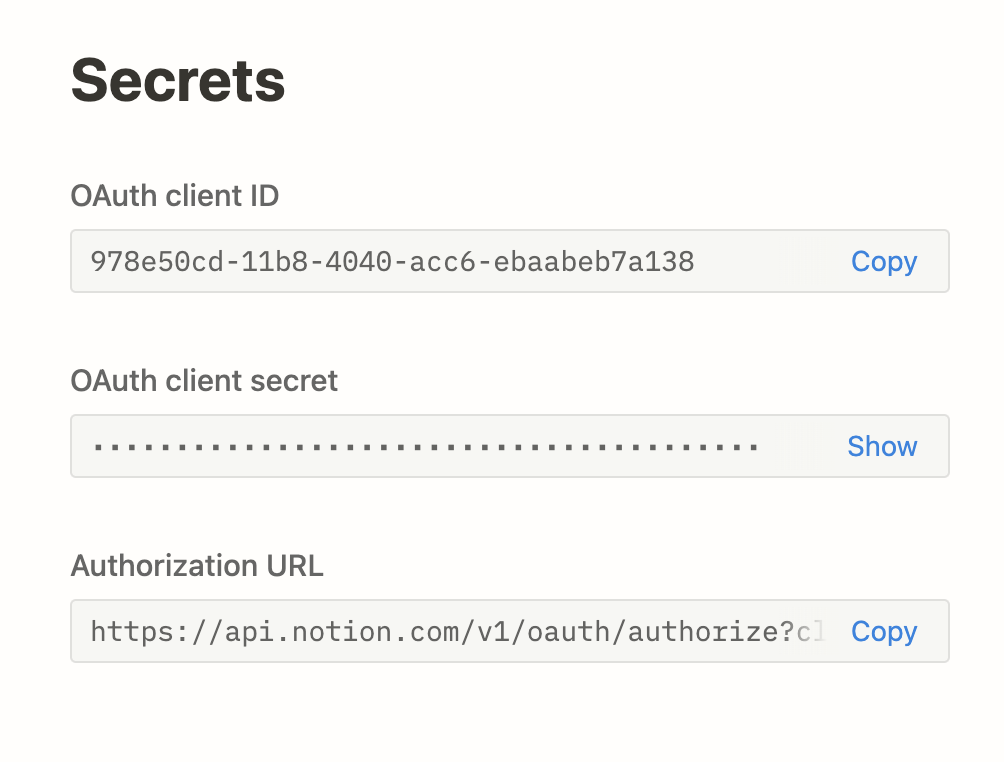
Dify デプロイの .env ファイルで、以下の環境変数を設定します:
新しい環境変数を反映させるため、Dify を再起動します。その後、上記の手順に従って Notion を認証し、データをインポートできます。