

本文档由 AI 自动翻译。如有任何不准确之处,请参考 英文原版。
新版 Agent 目前处于 Beta 阶段:它在自己的沙箱中工作,构建一次,既可作为聊天应用使用,也可用于工作流。
Agent 是一种对话式应用,模型可以在需要时使用工具来完成用户的请求。
当你希望模型利用可用工具自主决定如何处理任务,但无需设计多步工作流时,可以使用 Agent。例如,构建一个数据分析助手,能够自动获取实时数据、生成图表并总结发现。
Agent 每次对话最多保留 500 条消息或 2,000 token 的历史记录。超出任一限制后,最早的消息将被移除以为新消息腾出空间。
Agent 支持对话开场白、后续建议等可选功能。详见 应用工具箱。
配置#
编写提示词#
提示词告诉模型该做什么、如何回应以及需要遵循的约束条件。对于 Agent,提示词还应该指导模型如何推理任务以及何时使用工具,因此需要明确描述你期望的工作流程。
以下是编写有效提示词的一些技巧:
-
定义角色:描述模型应扮演的角色及其应运用的专业知识。
-
指定输出格式:描述你期望的结构、长度或风格。
-
设定约束:告诉模型应避免什么或遵循什么规则。
-
引导工具使用:提及具体工具名称,并描述何时应使用它们。
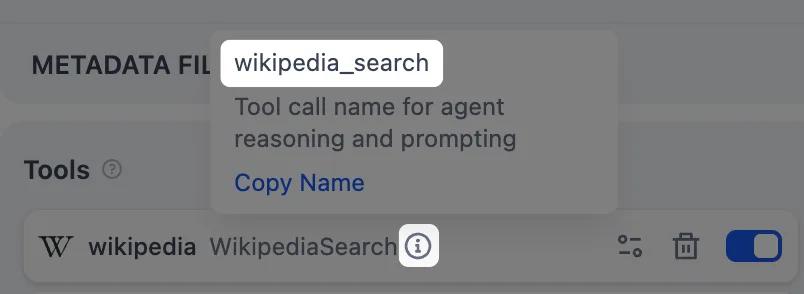
工具名称 -
概述工作流程:将复杂任务拆分为模型应遵循的逻辑步骤。
使用变量创建动态提示词#
为了让 Agent 适应不同用户或场景而无需每次重写提示词,可以添加变量来预先收集必要的信息。
变量是提示词中的占位符。每个变量都会显示为一个输入字段,用户在对话开始前填写,其值在运行时注入提示词。用户也可以在对话过程中更新变量值,提示词会随之调整。
例如,数据分析 Agent 可以使用 domain 变量,让用户指定关注的领域:
编写提示词时,输入 / > 添加新变量 即可快速插入命名占位符。你可以稍后在 变量 部分配置其详细信息。
选择与预期输入匹配的变量类型:
接受最多 256 个字符。适用于姓名、电子邮件地址、标题或任何适合单行显示的简短文本输入。
允许无长度限制的长文本输入,为用户提供多行文本区域以输入详细描述。
显示带有预定义选项的下拉菜单。
仅接受数字输入,适用于数量、评分、ID 或任何需要数学处理的数据。
提供简单的是/否选项。用户勾选时输出为 true,否则为 false。适用于确认或任何需要二选一的场景。
在运行时从外部 API 获取变量值,而非由用户输入。
当提示词需要来自外部来源的动态数据(如实时天气状况或数据库记录)时使用。详见 自定义端点。
显示名称 是终端用户看到的每个输入字段的名称。
使用 AI 生成或改进提示词#
如果不确定从何开始或想优化现有提示词,点击 生成 让 LLM 帮助你起草。
从零开始描述你的需求,或引用 current_prompt 并指定需要改进的内容。要获得更精准的结果,可以在 理想输出 中添加示例。
每次生成都会保存为一个版本,因此你可以自由尝试和回滚。
使用 Dify 工具扩展 Agent#
添加 Dify 工具,使模型能够与外部服务和 API 交互,执行文本生成之外的任务,如获取实时数据、搜索网页或查询数据库。
模型会根据每个查询决定何时使用以及使用哪些工具。要更精确地引导工具使用,可在提示词中提及具体工具名称,并描述何时应使用它们。
你可以禁用或移除已添加的工具,也可以修改其配置。如果工具需要认证,选择已有凭证或创建新凭证。
要更改默认凭证,前往 集成 > 工具 > 工具插件。
最大迭代次数#
Agent 设置 中的 最大迭代次数 限制了模型在单次请求中可以重复推理 - 行动循环(思考、调用工具、处理结果)的次数。
对于需要多次工具调用的复杂多步任务,可以增大此值。较高的值会增加延迟和 token 消耗。
基于你的数据生成回复#
要让模型的回复基于你自己的数据而非通用知识,可以添加知识库。
模型会评估每条用户查询与知识库描述的相关性,并决定是否需要检索。你无需在提示词中提及知识库。
知识库描述越详细,模型判断相关性就越准确,从而实现更精准的检索。
Agent 应用没有应用级检索设置。每个知识库都使用各自配置的设置独立检索。添加多个知识库时,由 Agent 决定查询哪些,也不会跨知识库对结果重排序。
在特定文档中搜索#
默认情况下,检索会在整个知识库中进行。要将检索限制在特定文档中,可启用手动或自动元数据过滤。
这可以提高检索精度,特别是当知识库较大或包含不同场景的内容时。
关于创建和管理文档元数据,详见 元数据。
处理多模态输入#
要允许终端用户上传文件,需选择具有相应多模态能力的模型。相关文件类型开关(视觉、音频 或 文档)会在模型支持时显示,你可以根据需要启用。
你可以通过模型的标签快速识别其支持的模态。
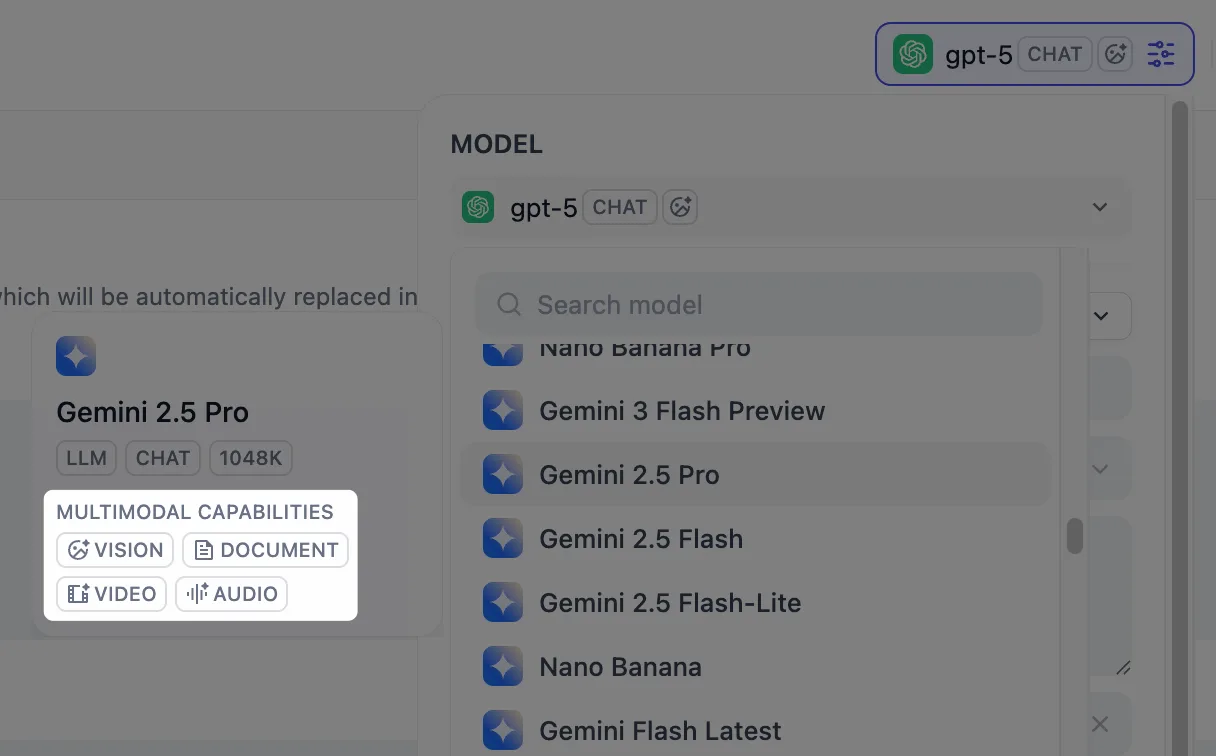
点击 视觉 的 设置 配置文件的接受和处理方式。上传设置适用于所有已启用的文件类型。
-
分辨率:仅控制 图片 处理的细节级别。
-
高:对复杂图片有更高的准确性,但消耗更多 token
-
低:对简单图片处理更快,消耗更少 token
-
-
上传方式:选择用户是通过设备上传、粘贴 URL 还是两者兼可。
-
上传数量限制:用户每条消息可上传的最大文件数量。
单个文件的默认大小上限为:图片 10 MB(UPLOAD_IMAGE_FILE_SIZE_LIMIT)、文档 15 MB(UPLOAD_FILE_SIZE_LIMIT)、音频 50 MB(UPLOAD_AUDIO_FILE_SIZE_LIMIT)。修改对应的环境变量即可调整这些上限。详见 环境变量。
调试与预览#
在右侧的预览面板中,实时测试你的 Agent。选择一个模型,输入消息并发送,查看 Agent 的响应。
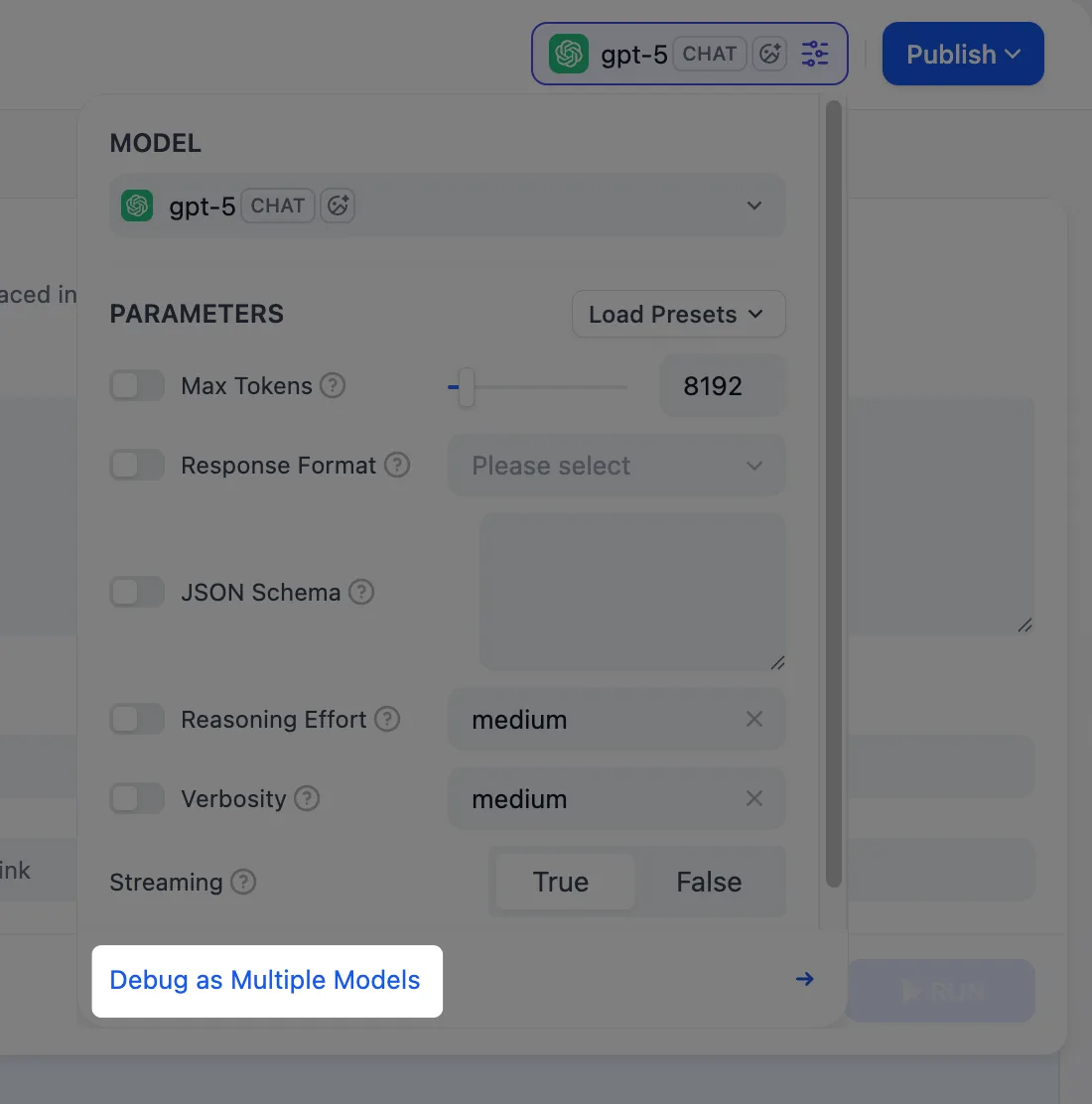
你可以调整模型参数来控制生成方式。可用参数和预设因模型而异。
要比较不同模型的输出,点击 多个模型进行调试 同时运行最多 4 个模型。
我们建议选择 推理能力强 且 原生支持工具调用 的模型。
为什么这很重要
Agent 需要判断何时使用工具、哪个工具适合当前任务,以及如何解读结果,这取决于模型的推理能力。具有内置工具调用支持的模型在执行这些决策时也更加可靠。
你可以在 Agent 设置 中确认模型的工具调用支持,系统会自动显示其 Agent 模式:
-
Function Calling 适用于原生支持的模型,意味着它们可以直接调用工具。
-
ReAct 适用于其他模型,Dify 通过提示词策略引导它们使用工具。
发布#
对结果满意后,点击 发布 使应用可用。详见 发布 了解完整的发布选项。