このドキュメントは AI によって自動翻訳されています。不正確な部分がある場合は、英語版 を参照してください。
レッスン 2 では、材料(開始ノード)とお皿(出力ノード)を準備しました。
開始ノードが下ごしらえ担当だとすれば、LLM ノードはまさにシェフ長です。ワークフローの頭脳であり、中核となる存在です。
思考、分析、クリエイティブな文章作成など、あらゆる知的作業を担当します。記事の要約、コードの作成、メールの下書きなど、重要な処理はすべてこのノードが行います。
モデルの設定#
始める前に、モデルプロバイダーに接続する必要があります。
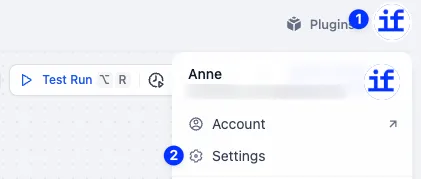
統合を開く
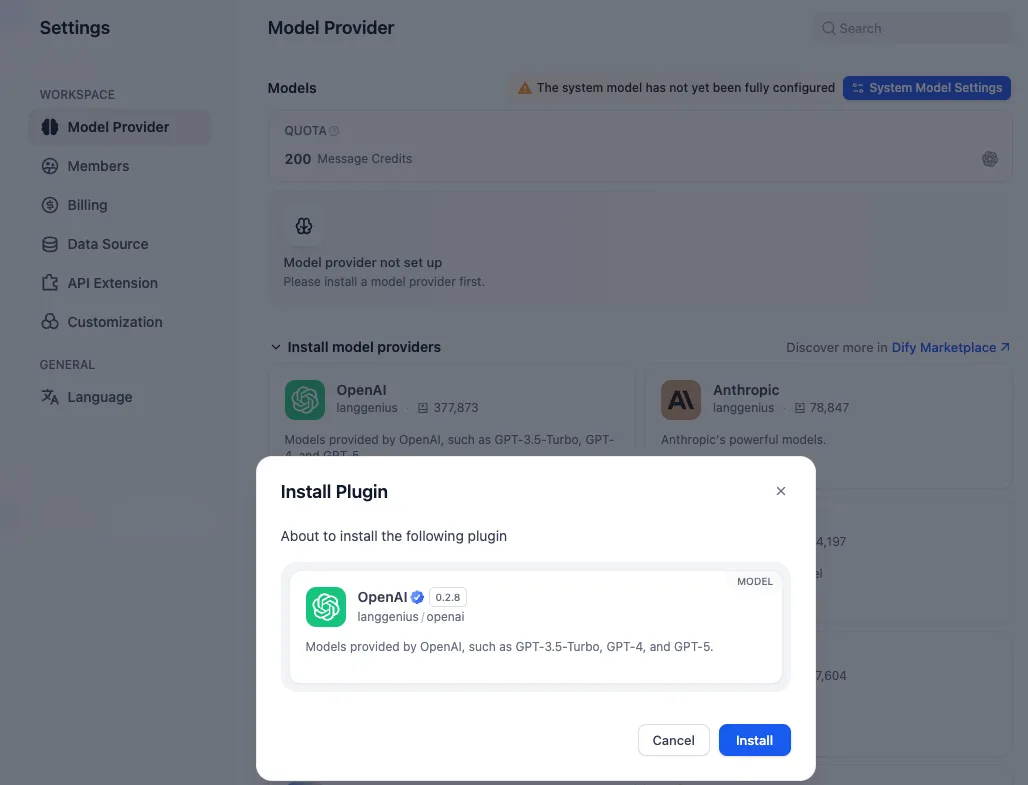
統合 > モデルプロバイダー に移動します。
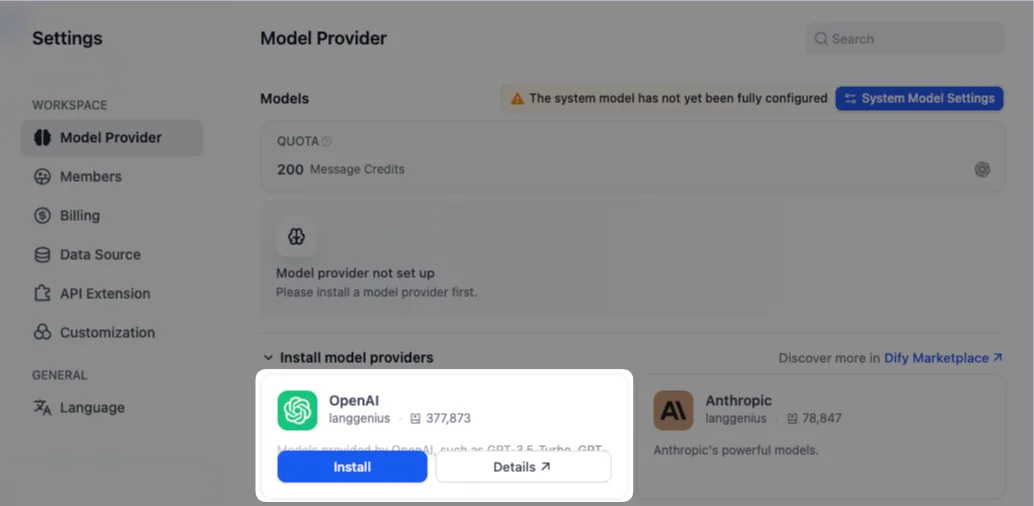
OpenAI プロバイダーをインストール
OpenAI を見つけて、インストール をクリックします。
キャンバスに戻る
インストールが完了したら、準備完了です。右上の ESC(または X)をクリックして、「キャンバス」に戻りましょう。
タグを理解する#
パティシエはケーキが得意でもお寿司は作れません。同じように、AI モデルにもそれぞれ得意分野があります。
Dify でモデルを選択するとき、名前の横にタグが表示されます。適切なモデルを選ぶために、これらのタグの意味を理解しましょう。
CHAT(会話型)
AI の最も基本的な機能です。以下のようなタスクに最適です:
- 対話
- 記事の作成
- テキストの要約
- 質問への回答
128K(大容量メモリ)
この数値は コンテキストウィンドウ を表しています。短期記憶のようなものだと考えてください。
K は「千」を意味します。128K は、モデルが 128,000 トークン(おおよそ単語や音節に相当)を保持できることを意味します。この数値が大きいほど、記憶力が優れています。
大量の PDF レポートや一冊の本全体を分析する必要がある場合は、この数値が大きいモデルが必要です。
マルチモーダル(進化した知覚能力)
「モーダル」とは 情報の種類 を意味します。初期の AI モデルはテキストしか読めませんでしたが、マルチモーダルモデルは進化しており、目や耳のような知覚を備えています。
VISION(目)
このタグを持つモデルは、テキストを読むだけでなく、画像を見ることもできます。夕焼けの写真をアップロードして「この写真にはどんな色がありますか?」と質問したり、冷蔵庫の中身の写真をアップロードして「これで何が作れますか?」と尋ねたりできます。
AUDIO(耳)
このタグを持つモデルは、音声を聞くことができます。会議や講義の録音をアップロードすると、テキストに書き起こしたり、要約を作成したりできます。
VIDEO(動画アナリスト)
このモデルは動画コンテンツを視聴して理解できます。人間が映画を観るように、動画クリップの内容を分析できます。
DOCUMENT(リーダー)
このモデルは優秀な読み手です。テキストをコピー&ペーストする代わりに、ファイル(PDF や Word 文書など)をそのままアップロードできます。モデルがファイルを直接読み取り、書かれている内容に基づいて質問に回答します。
今回のメールアシスタントには、CHAT タグが付いた LLM がまさに必要なものです。
実践 1:LLM ノードを追加する#
ワークフローに頭脳を組み込みましょう。
アプリを開く
レッスン 2 で作成した AI メールアシスタント ワークフローに戻ります。
ノードを追加する
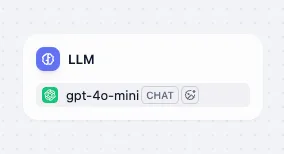
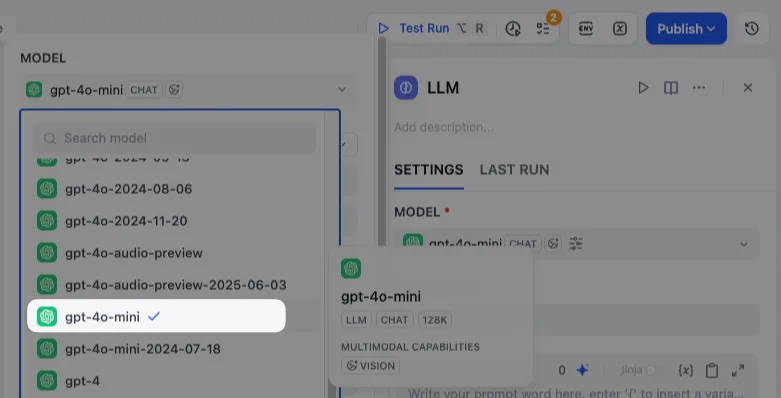
開始ノードと出力ノードの間の空白部分を右クリックし、新しい LLM ブロックをクリックします。右側のパネルで モデルを探し、gpt-4o-mini を選択します。
ノードを接続する
開始ノードから LLM ノードへ線をドラッグします。次に LLM ノードから出力ノードへ線をドラッグします。フローは次のようになります:開始 → LLM → 出力。

次に、LLM に具体的な指示を送る必要があります。これを プロンプト と呼びます。
重要な概念:プロンプト(指示書)#
プロンプトとは? プロンプトは、注文票に添える具体的なメモのようなものです。AI に 何をすべきか、どのようにすべきかを正確に伝えます。
最も重要なポイントは、プロンプト内で開始ノードの 変数 を直接使用できることです。これにより、毎回異なる材料を提供するたびに、AI が出力を柔軟に変化させることができます。
Dify では、customer_name のような変数をプロンプトに挿入すると、AI に「Customer Name というラベルの箱を見て、中に入っているテキストを使ってください」と指示していることになります。
実践 2:プロンプトを書く#
では、実際にやってみましょう。指示と変数を組み合わせたプロンプトを作成します。
指示を作成する
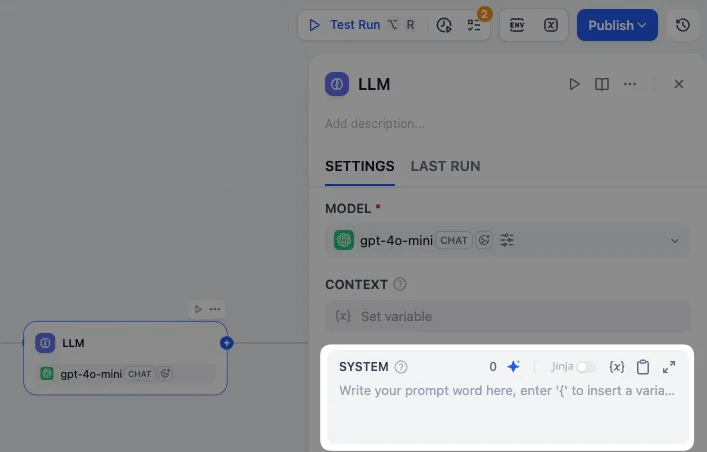
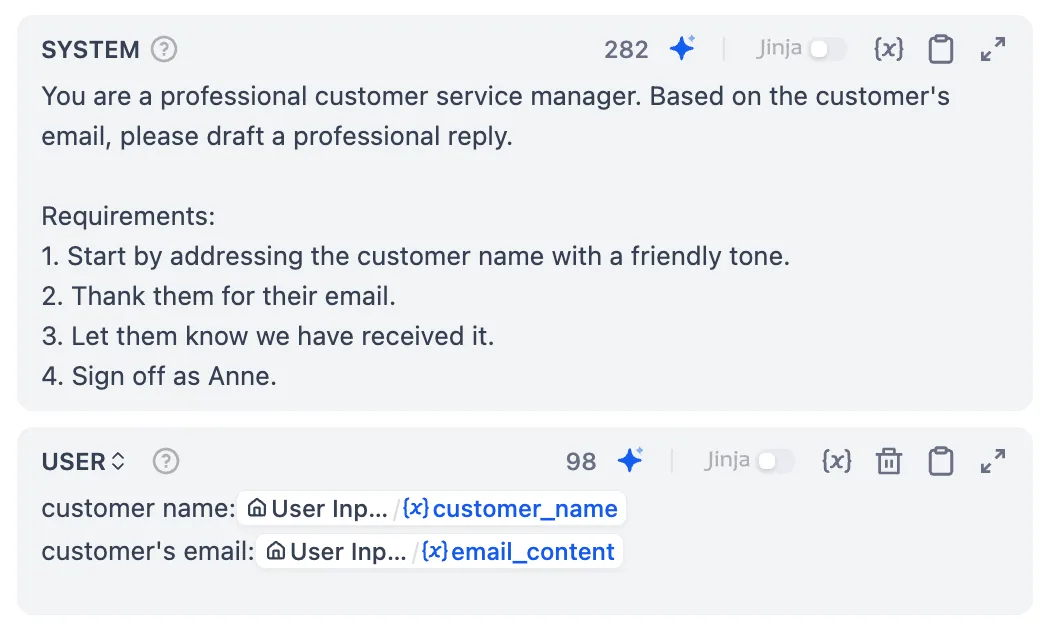
LLM ノードをクリックしてパネルを開き、system ボックスを見つけます。System 指示 は、モデルがどのように応答すべきか(役割、トーン、行動のガイドライン)のルールを設定します。
まず、指示を書きましょう。以下のテキストをコピー&ペーストできます。
ユーザーメッセージを追加する
ユーザーメッセージは、モデルに送信する内容です。質問、リクエスト、またはモデルに処理してほしいタスクを入力します。
このワークフローでは、顧客名とメール内容は毎回変わります。手動で入力する代わりに、ユーザーメッセージに変数を追加します。
- system ボックスの下にある Add Message ボタンをクリックします。
- User Message ボックスに customer name:と入力します。
- キーボードで
/を押します。 - 変数選択メニューが表示されるので、
customer_nameをクリックします。 - Enter を押して改行し、email content:と入力します。再度
/キーを押してemail_contentをクリックします。
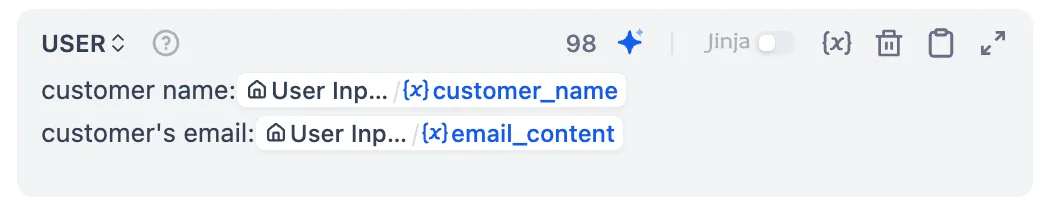
波括弧を手動で入力する必要はありません。/ を押して、メニューから変数を選ぶだけで OK です。
- 最終的なプロンプトは次のようになります:
おめでとうございます! Dify で初めての AI ワークフローが完成しました!
実行とテスト#
材料は準備完了、シェフもスタンバイ、指示も整いました。しかし、料理の味はどうでしょうか?お客様に提供する前に、まずは味見をしてみましょう。
テストは安定したワークフローを作るための秘訣です。本番稼働前に、見落としがちな小さな問題を見つけるのに役立ちます。
クイック概念:チェックリスト#
チェックリスト は、ワークフロー専属の健康診断ドクターだと考えてください。
リアルタイムで作業を監視し、不完全な設定やミス(接続されていないノードなど)を自動的に検出します。
公開 ボタンを押す前にチェックリストを確認することが、不要なエラーを早期に発見する最善の方法です。
実践 3:テストとデバッグ#
事前チェック
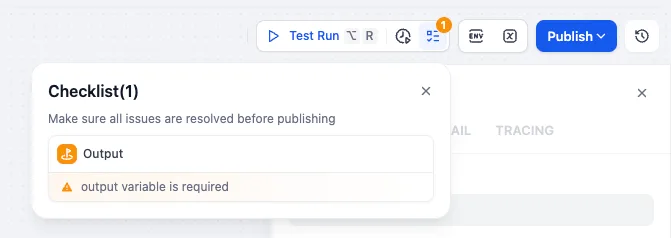
「キャンバス」の右上を見てください。チェックリスト アイコンに小さな数字 1 が表示されていませんか?これは Dify が「ちょっと待ってください!まだ 1 つ足りないところがあります。」と教えてくれています。
警告を分析する
クリックすると、output variable is required(出力変数が必要です) という警告が表示されます。出力ノードが何も受け取っていないことを意味しています。
シェフ長(LLM)が料理を完成させたのに、ウェイター(出力ノード)が手ぶらのままだと想像してください。
問題を修正する
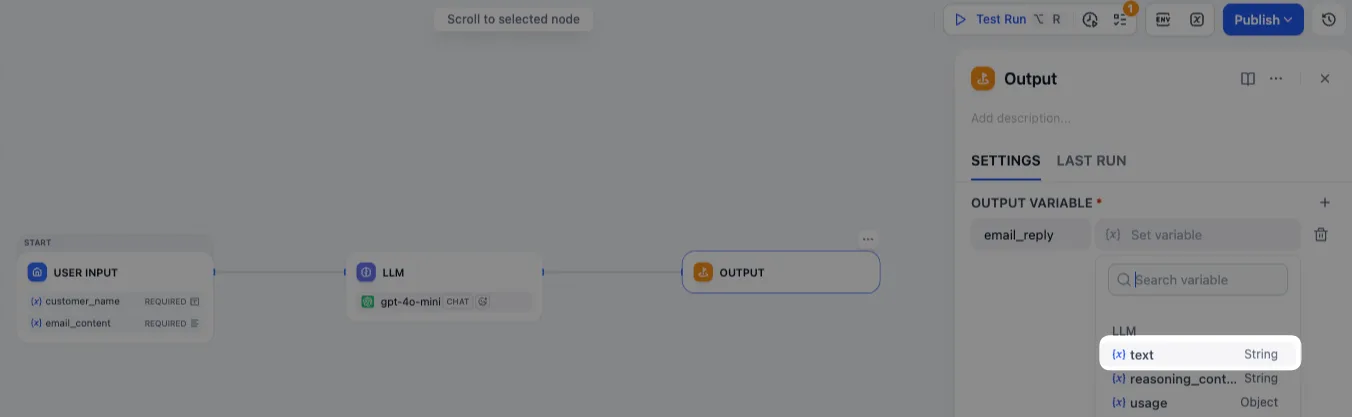
- 出力ノード をクリックします。
- Output Variable(出力変数) を探し、横にある プラス(+) アイコンをクリックします。
- Variable Name フィールドに
email_replyと入力します。 - 値を選択します:変数セレクターをクリックし、LLM ノードから
{x} textを選択します。
テスト実行
チェックリストのポップアップ数字が消えました。テスト実行をしてみましょう。
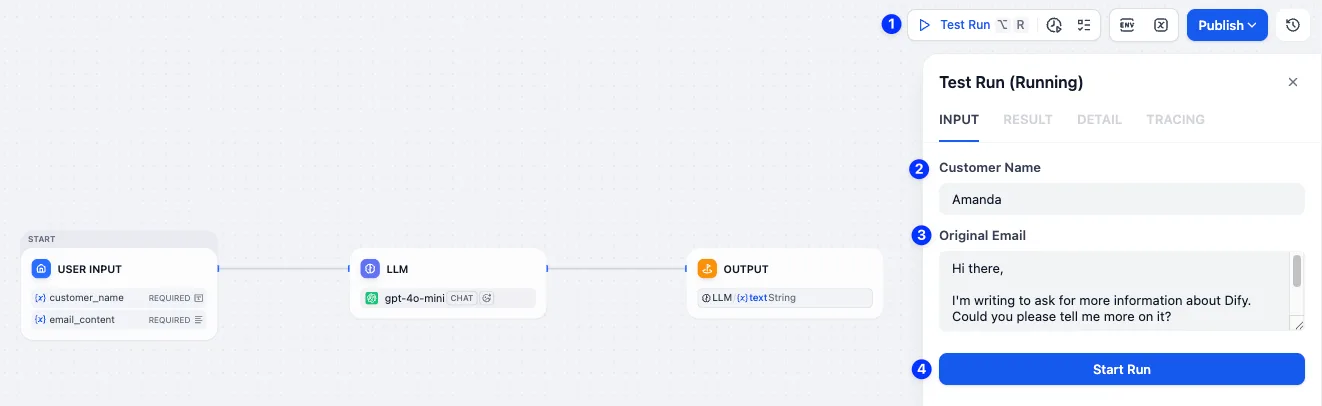
「キャンバス」の右上にある テスト実行 をクリックします。顧客名とメール内容を入力し、開始 をクリックします。
成功!
今度は、各ノードに緑のチェックマークが表示され、AI が生成した返信メールが確認できます。
よくできました!
ワークフローを構築しただけでなく、チェックリストの使い方や、公開前の確認方法も習得しました。
ミニチャレンジ#
同じ構造を使って、旅行プランナーを作ってみましょう。
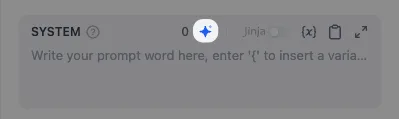
プロンプトジェネレーター を活用して、より良いプロンプトを作成してみましょう!